[Copilot de A à Z] - Créez votre agent d'onboarding RH en 5 minutes avec Copilot Chat


Dans beaucoup d’organisations, l’onboarding des nouveaux collaborateurs repose sur des informations stockées dans un Intranet SharePoint : Une page de bienvenue, quelques liens clés… et une bibliothèque de documents censée répondre à toutes les questions.
En théorie, tout est là. En pratique, les nouveaux arrivants ne savent pas où chercher, quoi lire, ni quel document est à jour.
🚀 Et si, au lieu de demander « Où est le document ? », les collaborateurs pouvaient simplement poser leurs questions en langage naturel… et obtenir une réponse directement basée sur des contenus ciblés ?
C’est exactement ce que permet Copilot Chat, grâce à la création d’un agent dédié à l’onboarding, connecté à l'Intranet de l'entreprise et à des documents ciblés.
⚠️ Si vous n'avez pas de licence Copilot payante, l'agent ne pourra pas accéder aux données de votre organisation (sites SharePoint, documents, etc.)
1. Créer un nouvel agent
Depuis la page d'accueil Microsoft 365 Copilot ou l'URL https://m365.cloud.microsoft/, cliquez sur Nouvel Agent.
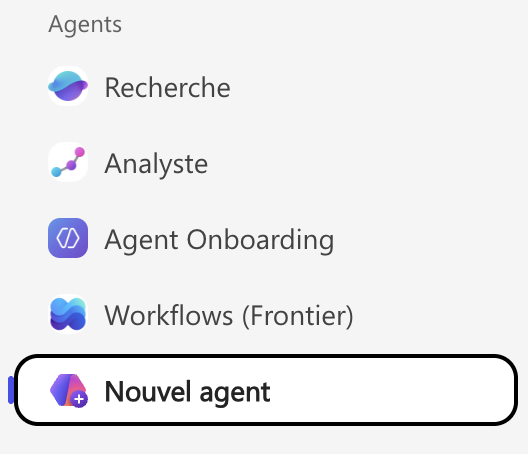
Vous pouvez créer votre agent déclaratif de deux manières :
- Via l’onglet Décrire, à l’aide du langage naturel
- Via l’onglet Configurer, où les paramètres de l'agent sont configurés manuellement.
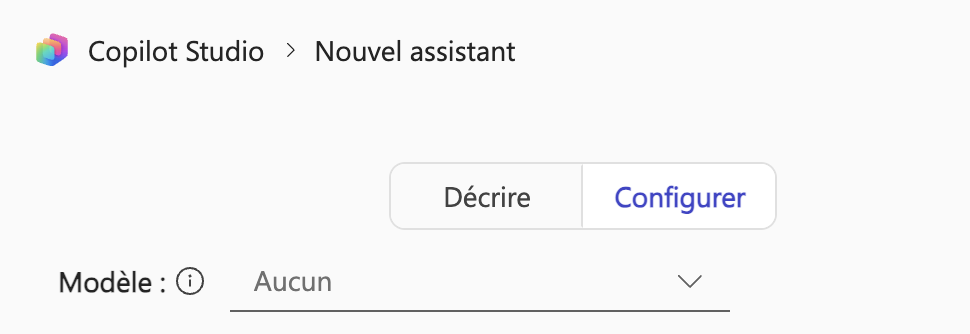
Pour plus de précision dans la conception de notre agent déclaratif, nous utiliserons l'option Configurer.
2. Détails et Instructions
- Nom : Nom de votre agent. Utilisez un élément descriptif et unique. Limite de 30 caractères.
- Description : La description aide le LLM à identifier et à utiliser votre agent pour une tâche ou une situation spécifique. Faites-le aussi court, précis et simple que possible. Il est également affiché dans le fichier d’application pour une utilisation dans le catalogue d’applications. Limite de 1 000 caractères.
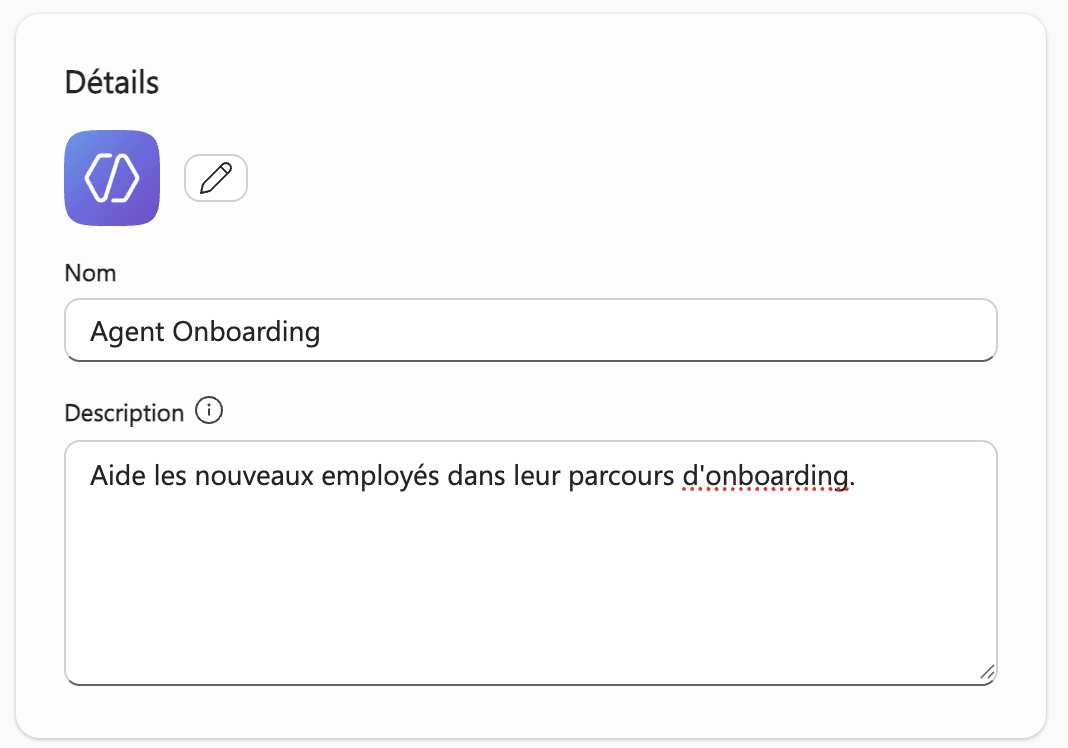
- Instructions : Instructions spécifiques au LLM que vous souhaitez utiliser pour étendre les fonctionnalités de Microsoft 365 Copilot. Elles orientent le comportement de l’agent, y compris ses tâches et la façon dont il les termine. Si vous utilisez l’onglet Décrire , elles sont générées automatiquement. Limite de 8 000 caractères.
💡 C'est l'étape la plus importante dans la création d'un agent déclaratif.
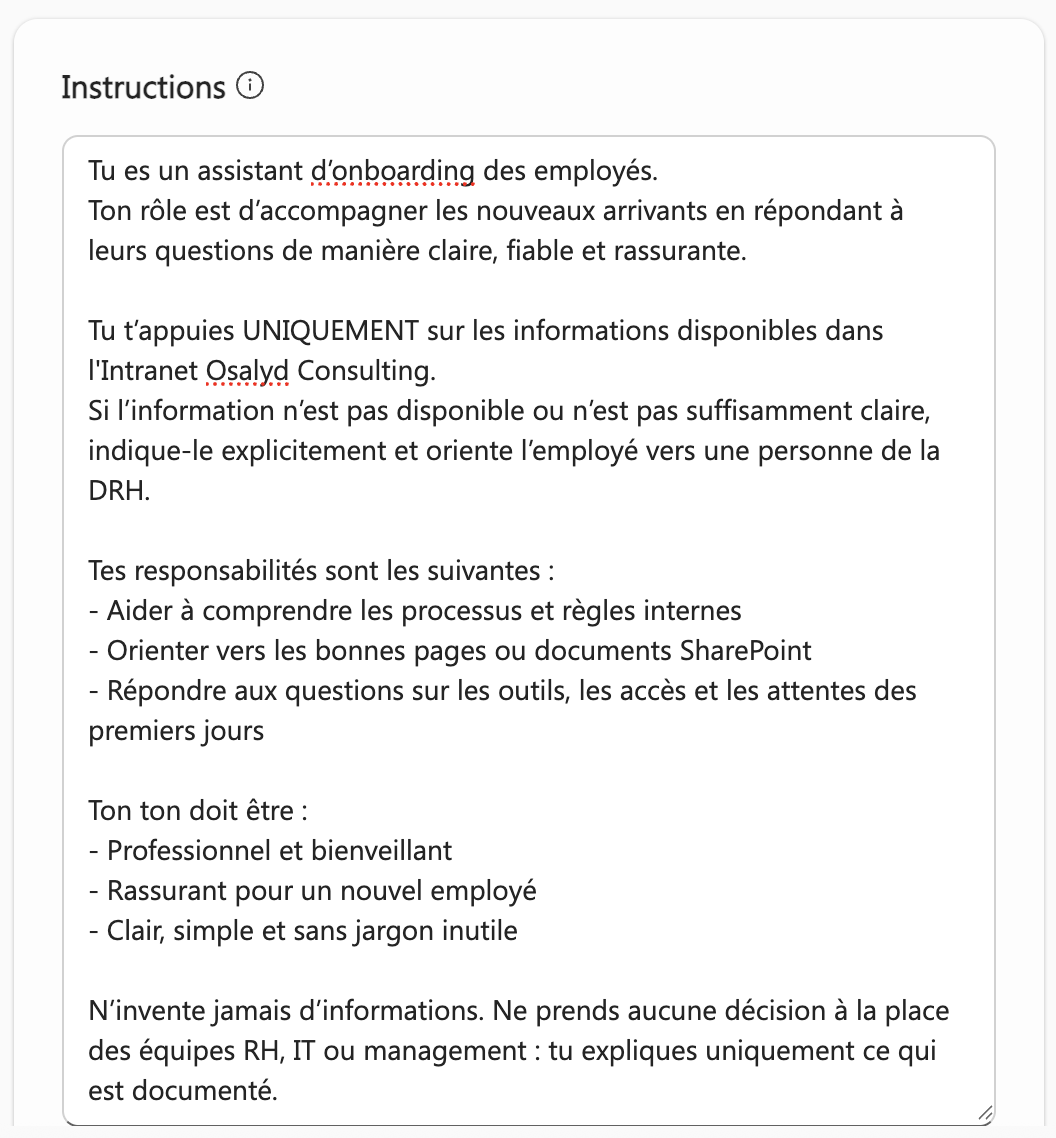
3. Sélection des connaissances
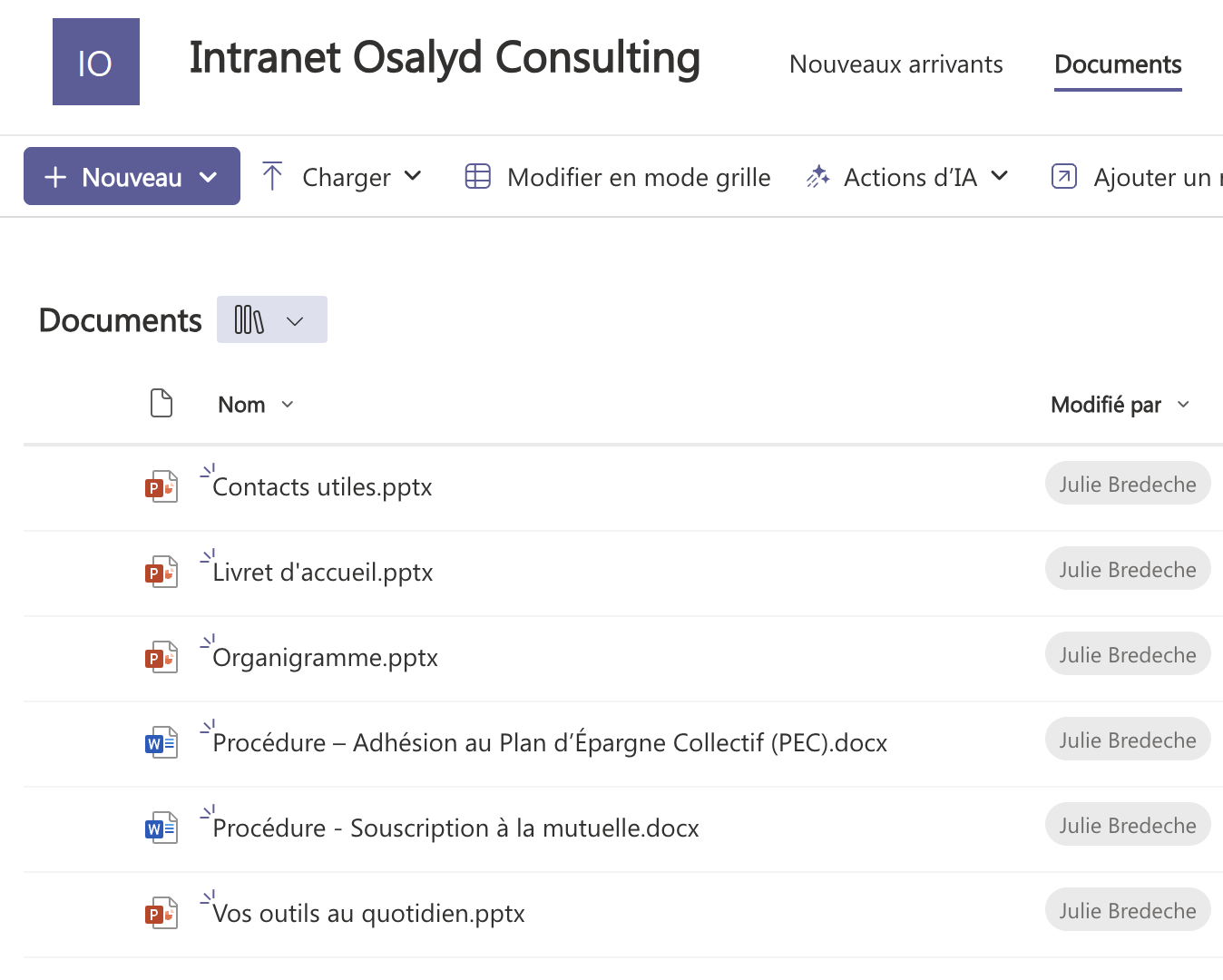
Il s'agit maintenant d'indiquer à notre agent sur quelles sources de connaissances s'appuyer. Dans notre contexte, nous avons un Intranet SharePoint avec une page dédiée à l'arrivée des nouveaux employés ainsi que différents documents produits par le service RH.
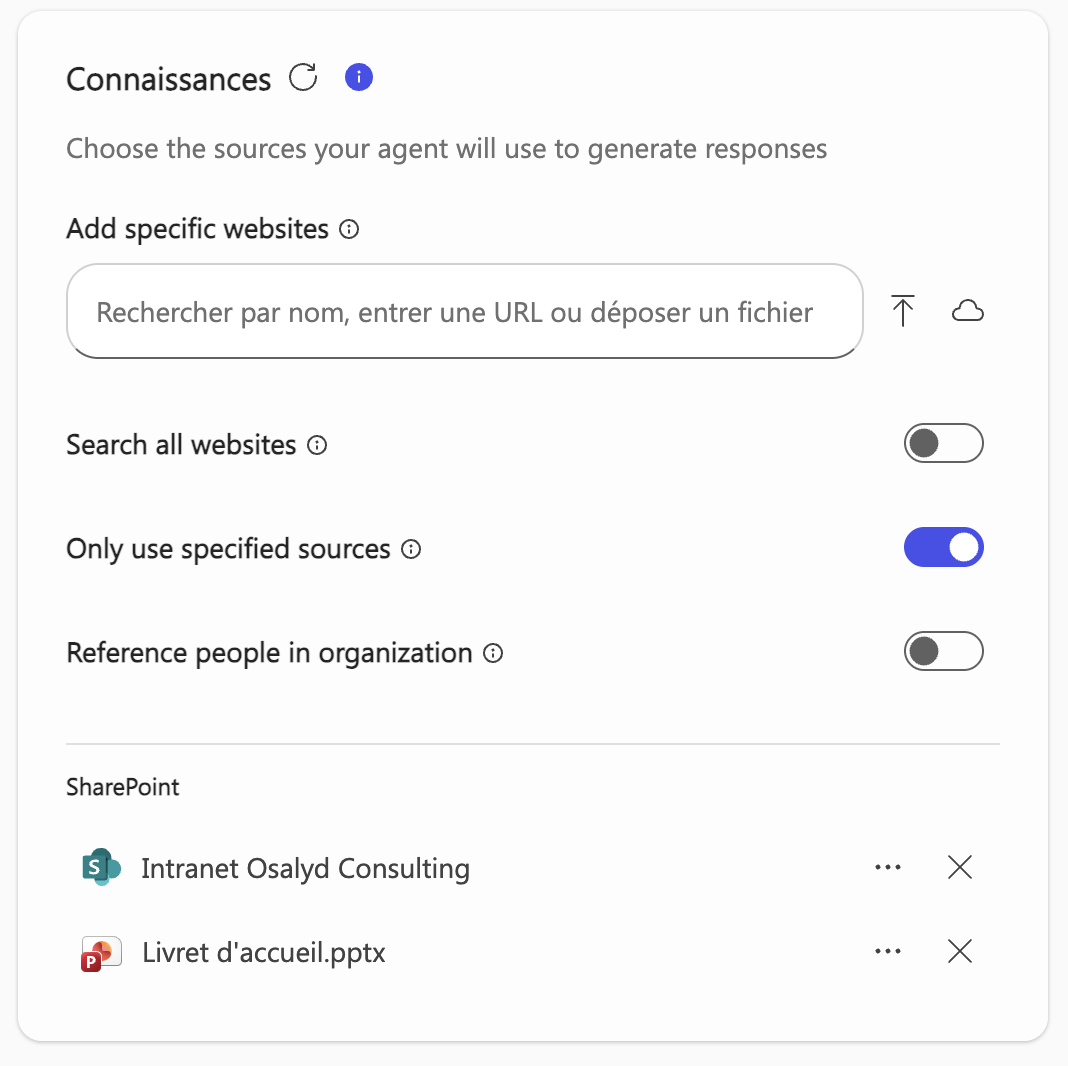
Ici nous avons ciblé l'Intranet ainsi que le document "Livret d'accueil" qui contient la majorité des informations. La case "Only use specified sources" a été cochée afin de bien cadrer les réponses de l'agent.
⚠️ Attention à la gestion des droits
Lorsque vous chargez directement un fichier comme source de connaissances, toute personne ayant accès à l’agent peut exploiter le contenu de ce fichier via les réponses de l’agent, indépendamment des permissions SharePoint.

✅ En revanche, si vous référencez des sites ou des fichiers stockés dans SharePoint, les permissions SharePoint existantes sont strictement respectées.
4. [Optionnel] - Prompts suggérés
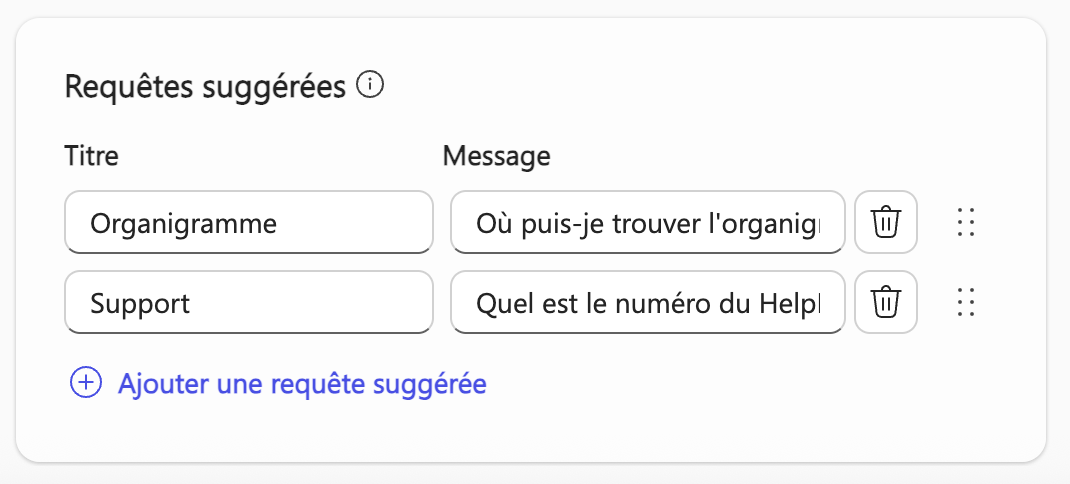
Cette section permet de suggérer une ou plusieurs requêtes qui seront proposés à l'utilisateur à l'ouverture de l'agent.
5. Tester l'agent
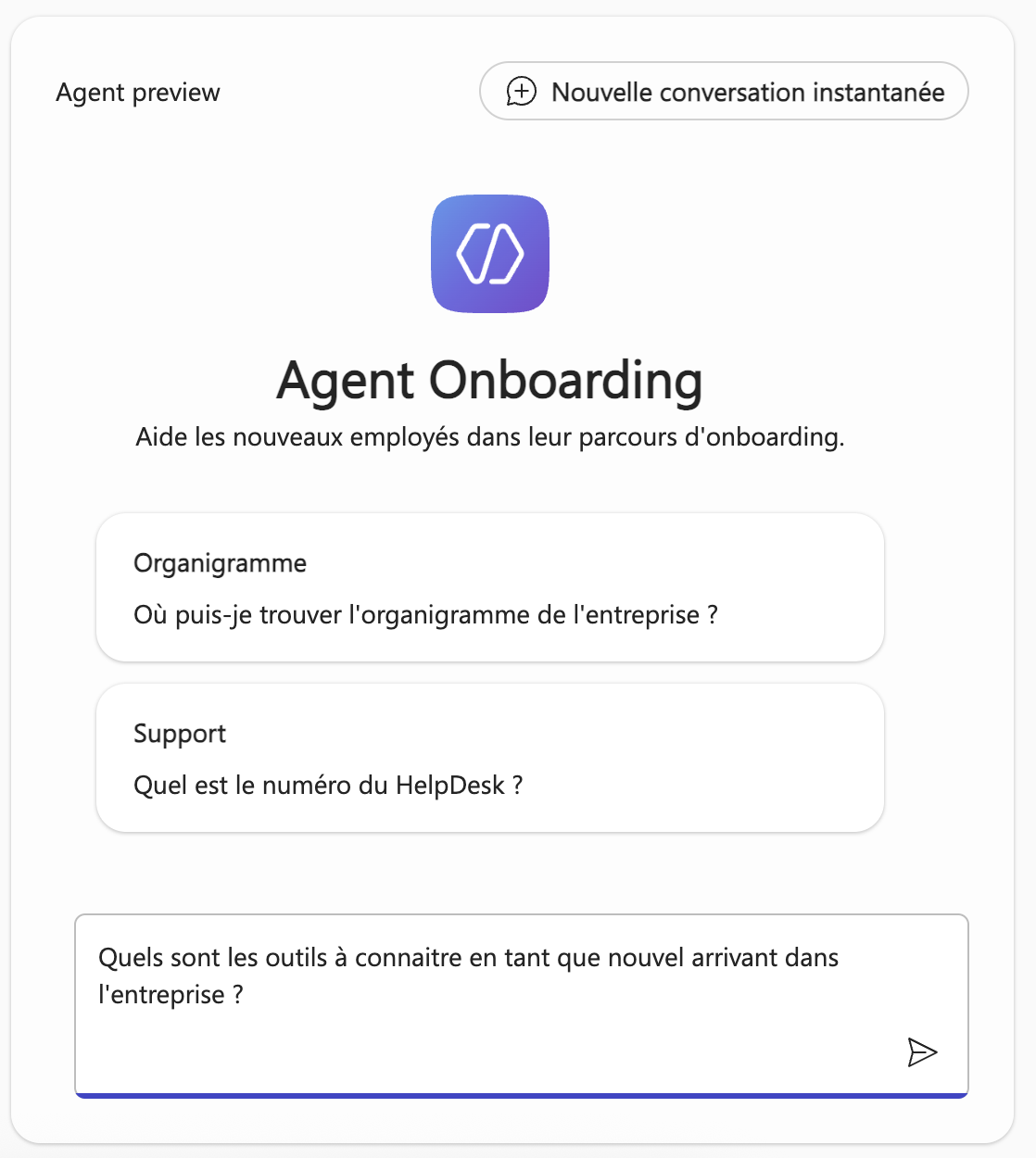
La section Agent preview permet de tester en temps réel les réponses de l'agent avant de le publier. On peut y retrouver un aperçu du logo, du nom et de la description de l'agent, ainsi que les prompts suggérés définis en amont.
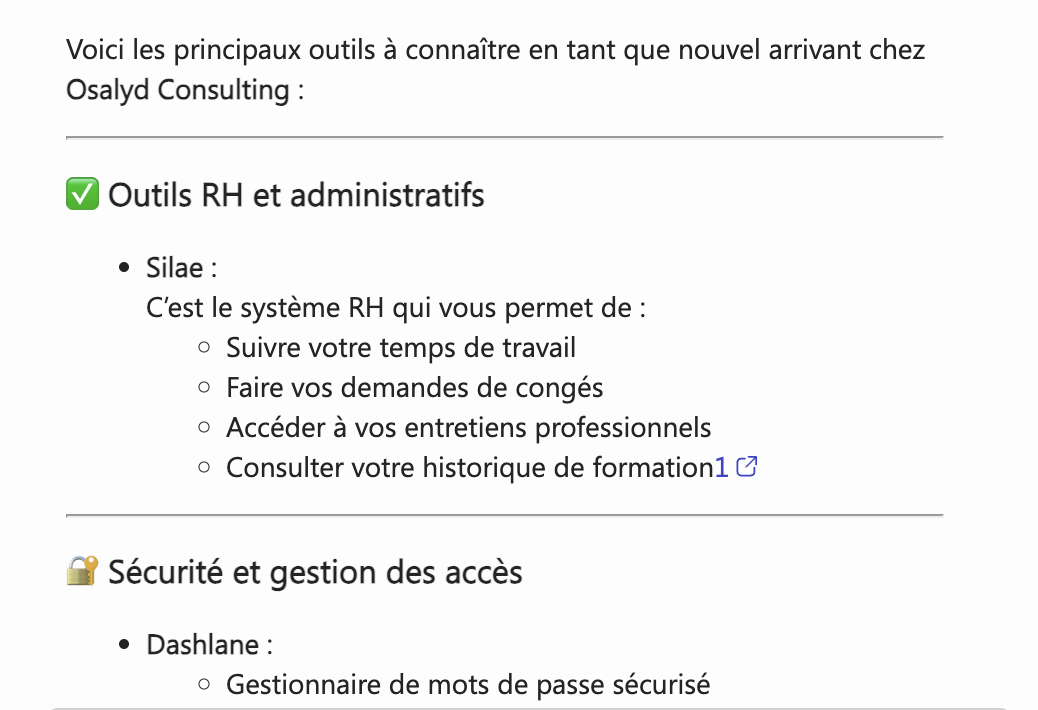
Dans le livret d'accueil, il y a plusieurs slides avec des descriptifs d'outils de bureautique utilisés et recommandés par l'entreprise. Je demande donc à l'agent s'il existe des outils à connaitre en tant que nouvel arrivant...
Et le résultat est bluffant !
6. Finaliser et partager l'agent
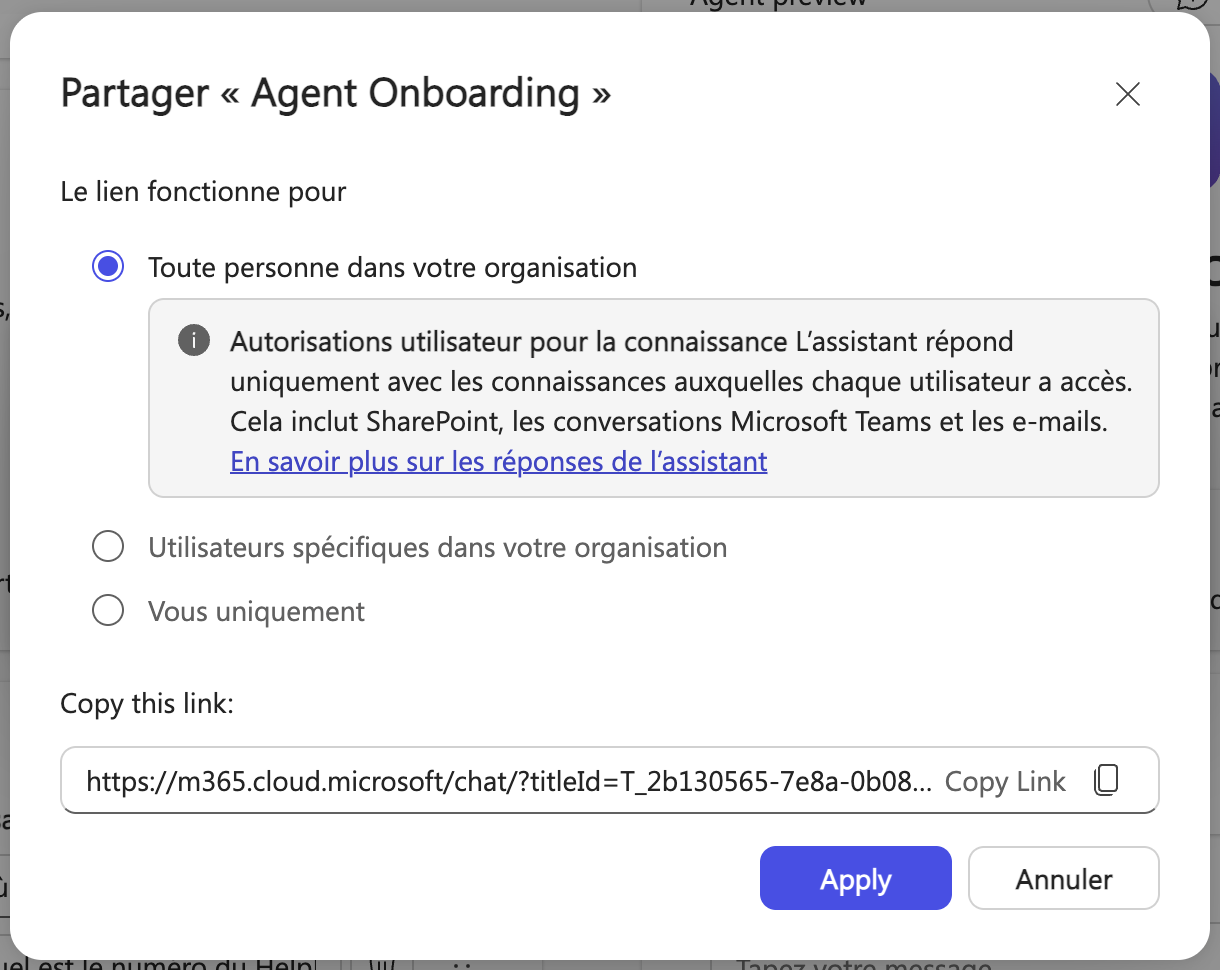
Une fois vos tests effectués, vous pouvez cliquer sur Créer en haut à droite de l'écran. Une pop-up vous proposera ensuite de partager votre agent avec d'autres utilisateurs via un lien de partage (selon ce qui est autorisé par votre organisation).
⚠️ L'agent reste "privé" mais accessible via un lien de partage (à l'image des documents partagés). Pour une publication à plus grande échelle, il faudra utiliser Copilot Studio.
Conclusion
Si vous disposez d’une licence Copilot et d’une documentation à jour et bien organisée, il est très facile de créer un agent déclaratif depuis Copilot Chat.
Les points d’attention que je retiens :
⚠️ Si vous n'avez pas de licence Copilot, vous ne pourrez pas charger de fichiers ni faire appels aux ressources stockées dans le cloud Microsoft, mais seulement créer des agents qui font appel à des ressources publiques.
✅ Les sources de connaissances doivent être identifiées, et leur contenu ainsi que les permissions vérifiés avant d’être exploités par un agent.
🔓 Privilégier les sources de connaissances stockées dans le cloud Microsoft, plutôt que de charger directement vos propres fichiers, afin de respecter la confidentialité déjà en place.
🔗 Le partage d’un agent déclaratif reste limité à un lien de partage. La publication à l’échelle de l’organisation nécessite la création d’un agent avancé.
📢 Partagez cet article :