La synchronisation OneDrive : 3 points essentiels pour tout comprendre


Dans beaucoup d’entreprises, OneDrive est devenu un outil central. On y stocke ses fichiers, on synchronise des dossiers, on travaille hors connexion… et parfois, ça coince : fichiers en double, synchronisation bloquée, messages d’erreur incompréhensibles.
Dans la majorité des cas, le problème n’est pas technique, il vient surtout d’une mauvaise compréhension de ce que fait réellement OneDrive.
👉 Voici les 3 points essentiels à connaître pour utiliser la synchronisation OneDrive sereinement, et éviter 80 % des incidents du quotidien.
1. Espace OneDrive ≠ application OneDrive
📑 L’espace OneDrive : du stockage dans le cloud
L’espace OneDrive correspond à votre espace de stockage personnel dans le cloud Microsoft.
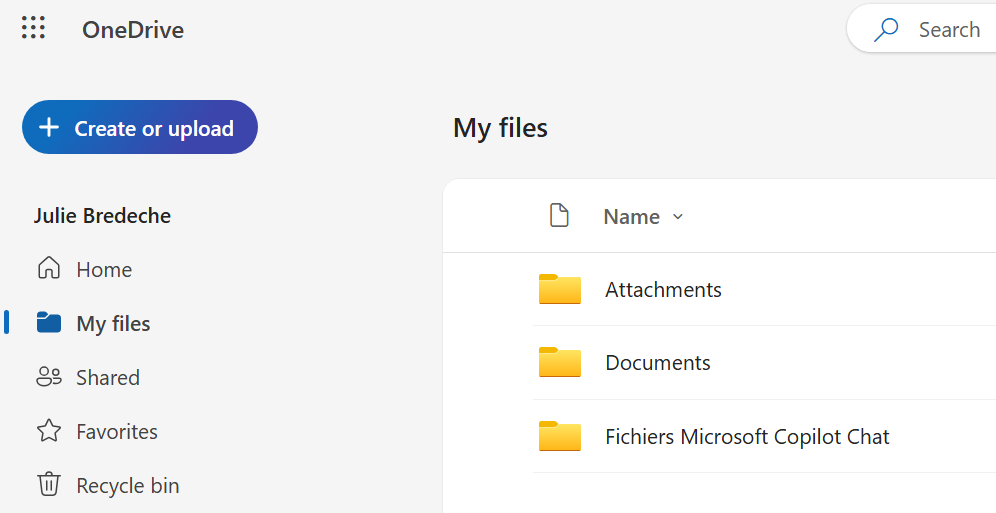
- Cet espace est accessible depuis un navigateur ou depuis le poste de travail
- Les fichiers sont stockés en ligne dans le cloud Microsoft
- 1 To d’espace disponible par défaut (selon les licences)
🔄 L’application OneDrive : l'outil de synchronisation
L’application OneDrive est un outil installé sur votre poste de travail.
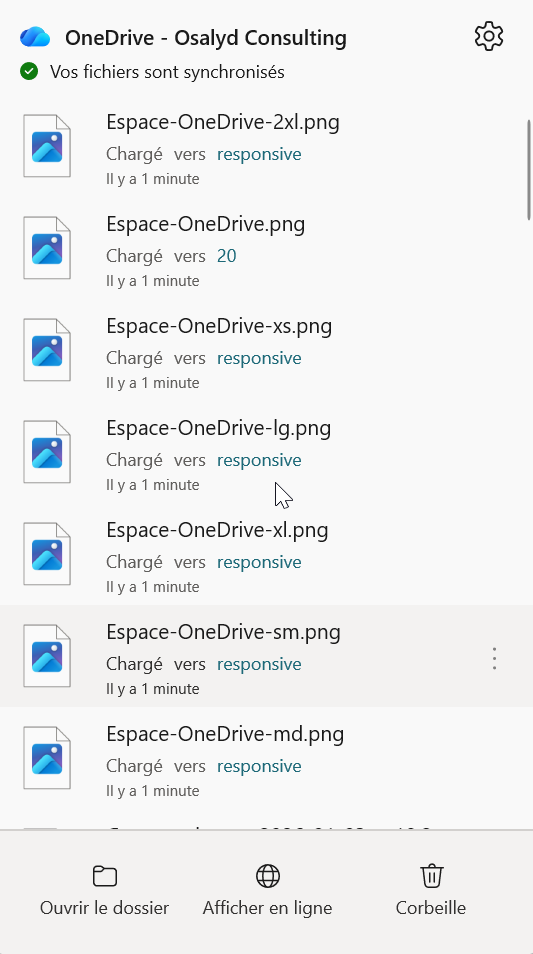
Son rôle :
- Créer un dossier OneDrive sur votre PC
- Synchroniser automatiquement des fichiers stockés dans OneDrive, SharePoint et Teams
- Permettre le travail hors connexion
Elle ne stocke rien par elle-même, elle reflète ce qui existe dans le cloud.
2. Ajouter un raccourci à OneDrive ≠ Synchroniser
Microsoft a fait évoluer les modes de synchronisation avec l'application OneDrive au fil des années, et il existe désormais plusieurs façons de synchroniser vos fichiers stockés Teams et SharePoint.
🔗 Ajouter un raccourci à OneDrive (méthode recommandée)

Ce que cette option permet :
- Les bibliothèques apparaissent dans le dossier OneDrive
- Tous les fichiers cloud sont accessibles depuis un seul endroit
- Les raccourcis sont conservés même en cas de changement de poste de travail
- La suppression des raccourcis est simple et sans risque
👉 C’est aujourd’hui la pratique recommandée par Microsoft pour accéder à des fichiers partagés dans le cloud Microsoft 365.
🔄 Synchroniser une bibliothèque (ancienne méthode)
Ici, OneDrive crée un dossier séparé sur le poste de travail portant le nom de votre organisation.

Les limites de cette méthode de synchronisation :
- Méthode plus ancienne proposée par Microsoft
- Les fichiers sont stockés dans un dossier distinct
- La désynchronisation peut être délicate (risque de suppression de fichiers si la manipulation n'est pas maîtrisée)
3. Les limites de la synchronisation OneDrive
L'application OneDrive est un outil puissant mais qui connait quelques limitations importantes à connaître :
- Trop de fichiers synchronisés peuvent provoquer des lenteurs
- 300 000 fichiers maximum par synchronisation
- Certains caractères sont interdits dans les noms de fichiers ou dossiers : " * : < > ? / \ |
- Le chemin complet d’un fichier ne doit pas dépasser 400 caractères
- Un même dossier ne peut pas être à la fois synchronisé et ajouté comme raccourci
Ces contraintes sont souvent ignorées… jusqu’au jour où tout se bloque.
💡 Quelques bonnes pratiques à garder en tête
Ce que je recommande le plus souvent chez mes clients :
- Limiter la synchronisation aux dossiers réellement utilisés au quotidien
- Construire une arborescence simple et lisible
- Privilégier les raccourcis OneDrive plutôt que la synchronisation classique
- Former les utilisateurs aux bases de OneDrive
En conclusion, la majorité des problèmes rencontrés avec OneDrive ne sont pas techniques, ils sont pédagogiques.
Quand les utilisateurs comprennent ce qui est stocké dans le cloud, ce qui est synchronisé sur leur poste, et pourquoi certaines règles existent, les incidents chutent drastiquement !
📢 Partagez cet article :